
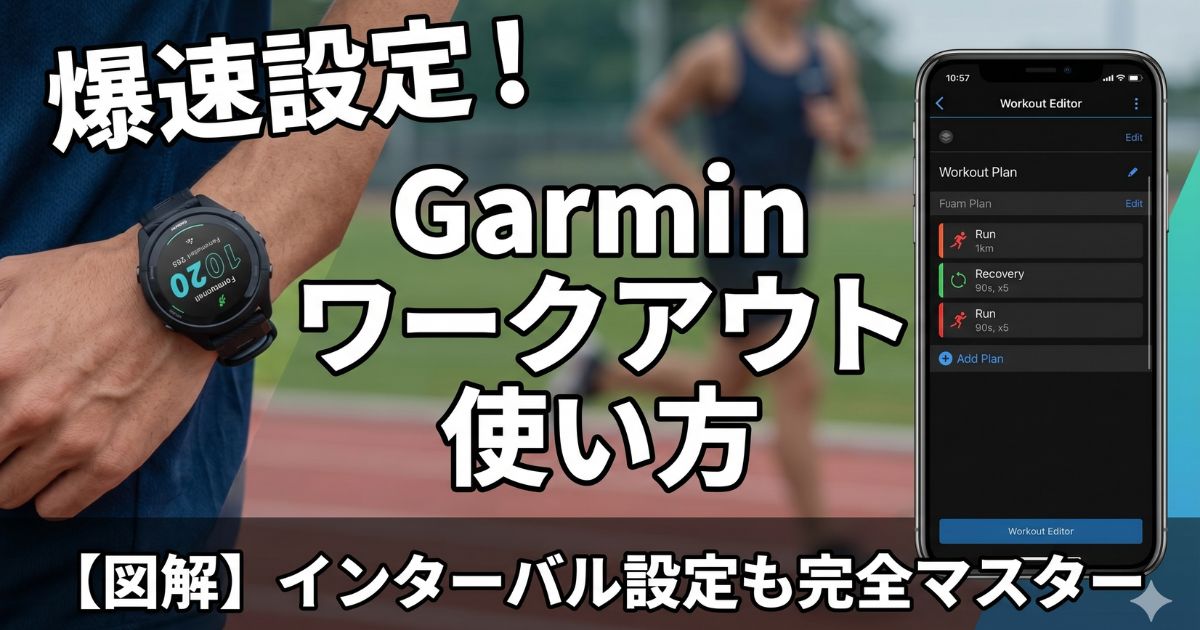
はじめに:キツいインターバル、ペース管理は時計に丸投げしよう
 しゅんた
しゅんたこんにちは!目標の「サブ3」や自己ベスト更新に向けて、日々ストイックに走り続ける皆さん、毎日のトレーニング本当にお疲れ様です。
走力を一段階引き上げるためのポイント練習。特に1000mなどのインターバル走は、心肺も脚も限界まで追い込むため、本当にキツいですよね。
そんなゼーハーと息が上がっている最中に、時計の画面をチラチラ見てペースを確認したり、手動でラップボタンを押したりする余裕、ありますか?
以前の私がそうだったのですが、キツい時に時計の操作に気を取られると、せっかくの走りのフォームや集中力が途切れてしまいます。
そこで圧倒的に活躍するのが、Garmin(ガーミン)の「ワークアウト機能」です。
あらかじめメニューを作っておけば、設定ペースから外れた時の警告も、苦しいレスト(休憩)のカウントダウンも、すべて時計が音と振動で教えてくれます。つまり、ペース管理の思考をすべて時計に丸投げして、自分はただ「走ること」だけに100%集中できるのです。
この記事では、日々の練習の質を劇的に引き上げる最強のインターバル設定手順を、スマホの画面付きで【最短ルート】で解説します。
サクッと設定を終わらせて、次の練習から走ることだけに集中しましょう!
【図解】Garmin Connectでのワークアウト作成手順(最短4ステップ)
今回は、私が実際に直近のポイント練習で作成した「1000m(3:40〜3:45/km)×5本、レスト90秒」という、サブ3を狙うための本気の設定を例に進めていきます。お手元にスマホを用意して、一緒にサクッと設定してしまいましょう!
ステップ①:「トレーニングと計画」からワークアウトを作成
まずはアプリを開き、ワークアウトの作成画面へ進みます。
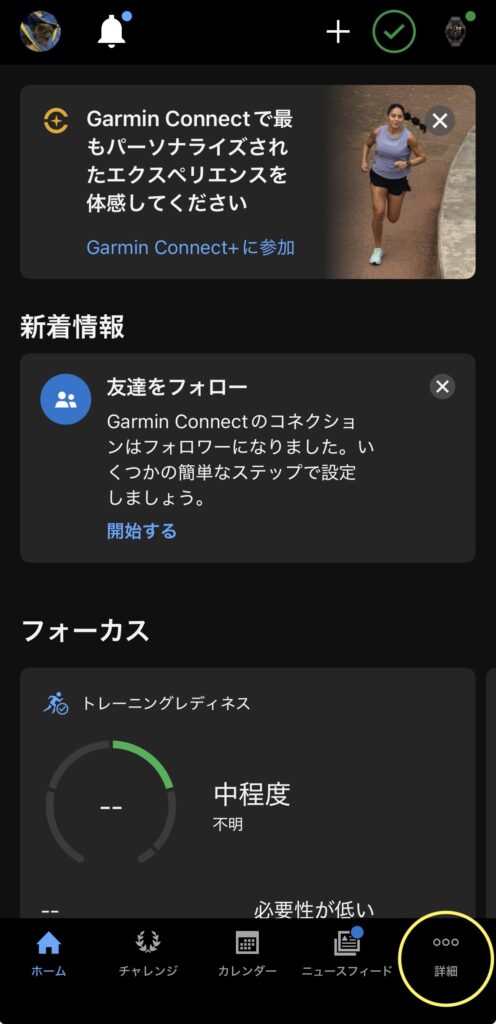
- アプリ右下の「詳細(三本線マーク)」をタップ
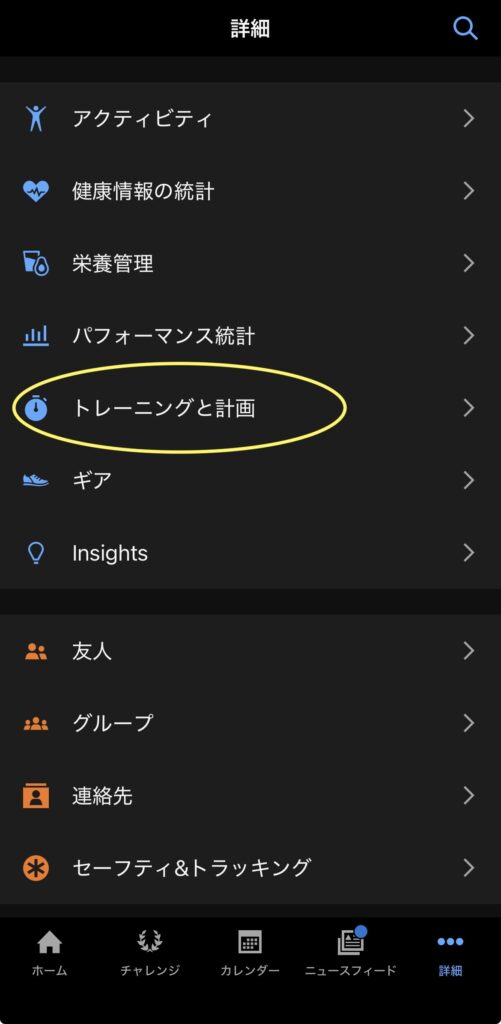
- 「トレーニングと計画」をタップ
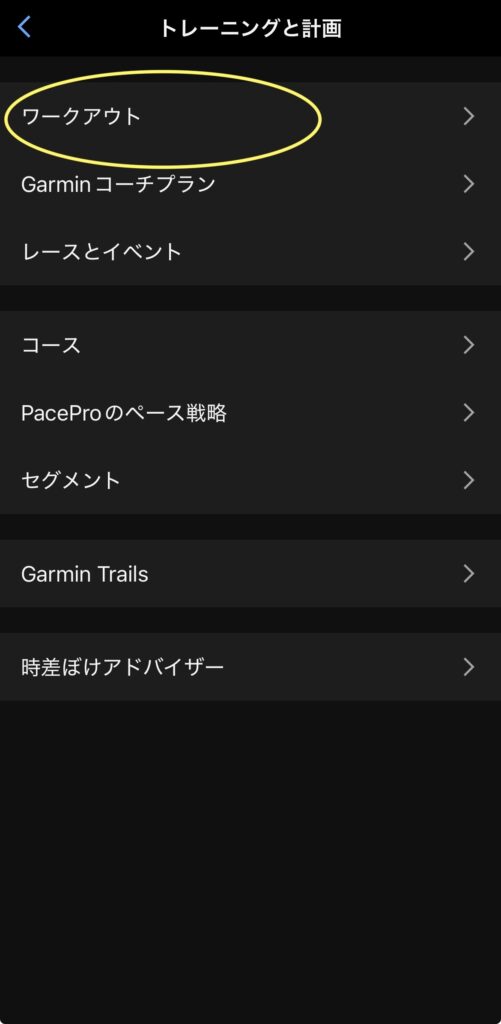
- 「ワークアウト」をタップ
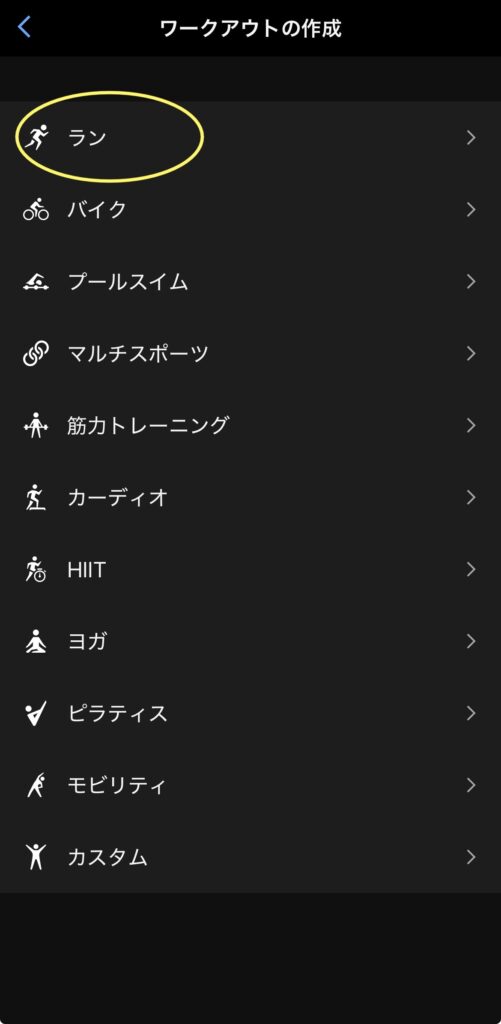
- 「ワークアウトの作成」を選択し、「ラン」を選びます。
ステップ②:不要な「アップ」を消し、「クールダウン」を「回復」へ大改造する
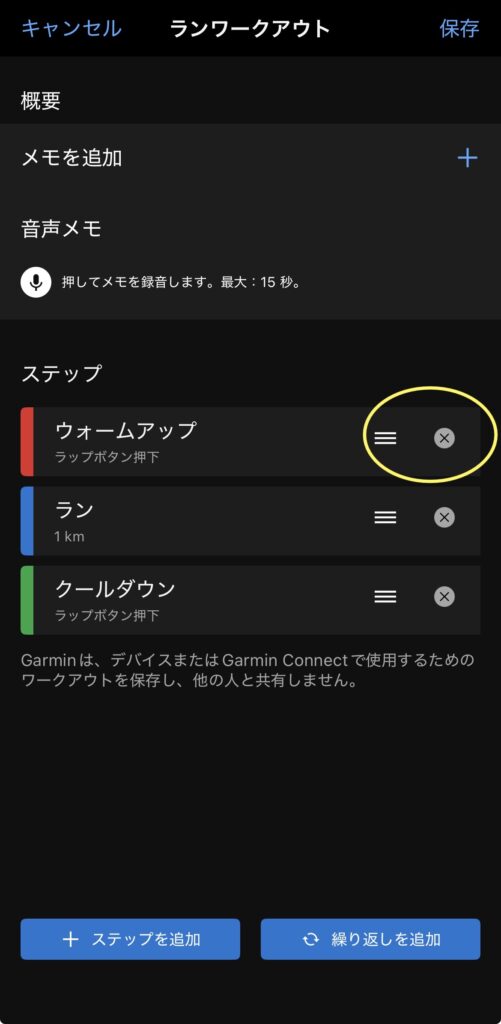
初期状態では「ウォームアップ」「ラン」「クールダウン」の3つのブロックが自動でセットされています。 ここで多くの人はメニューをすべて削除してイチから作り直そうとしますが、それは手数が多くて面倒です。最初からあるブロックをそのまま書き換えて、賢く時短しましょう。
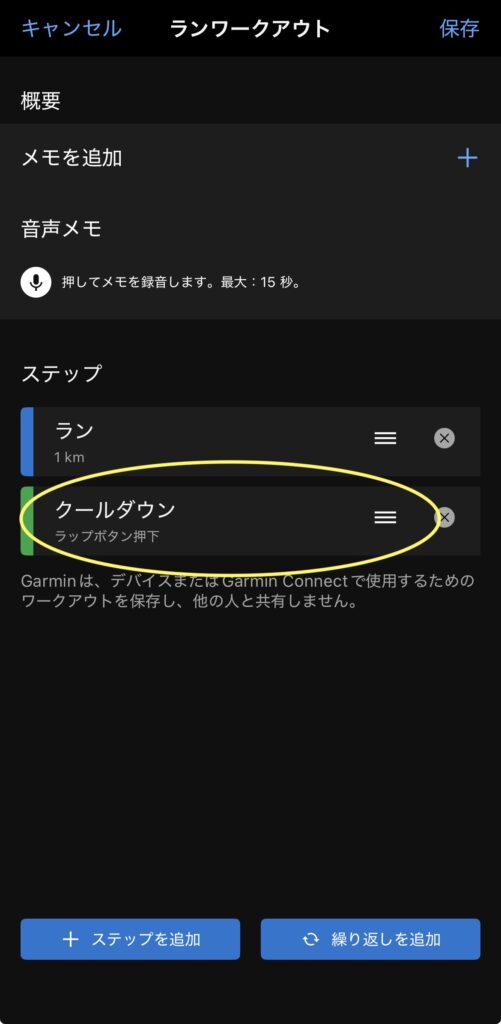
まず、アップのジョグまで時計に管理される必要はないので、不要な「ウォームアップ」だけを削除します。
- 「ウォームアップ」のブロックを左にスワイプ(またはタップして削除)して消します。
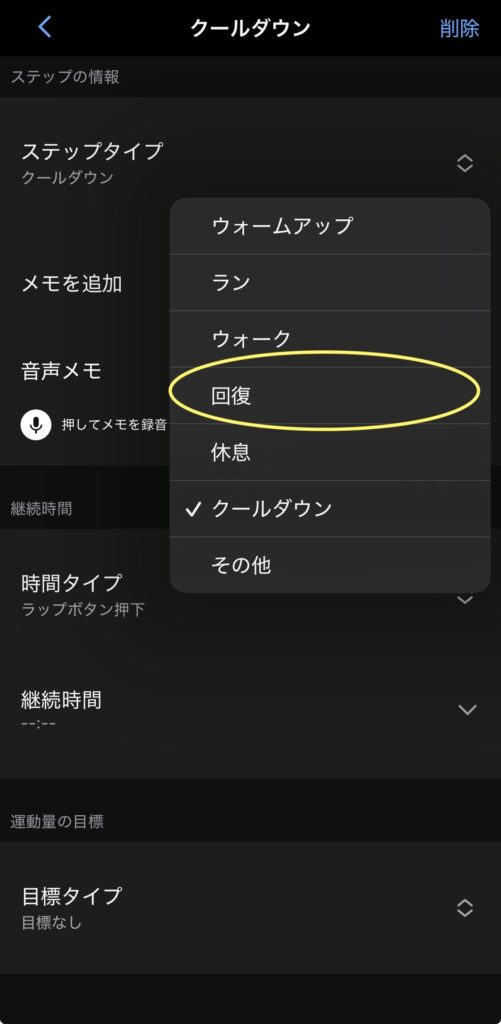
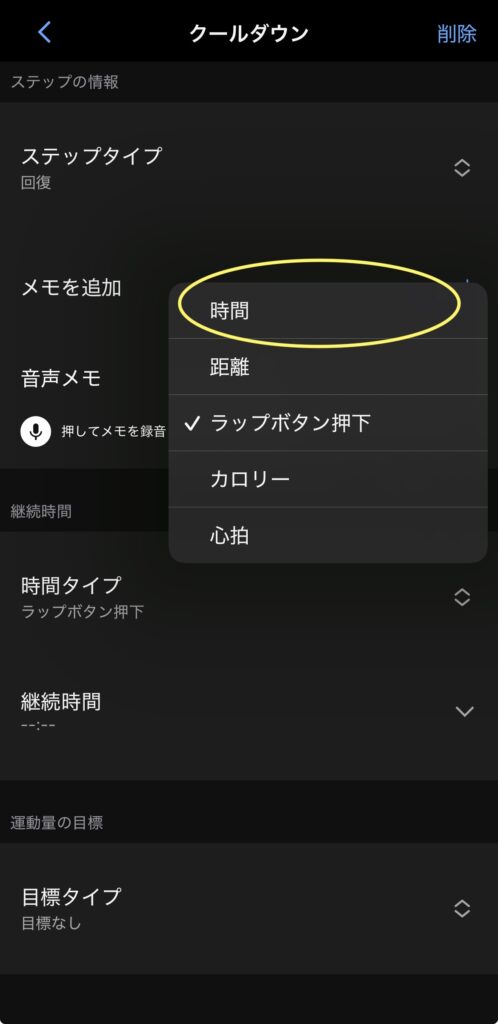
- 残った「クールダウン」のブロックをタップします。
- ステップタイプを「回復」に変更します。
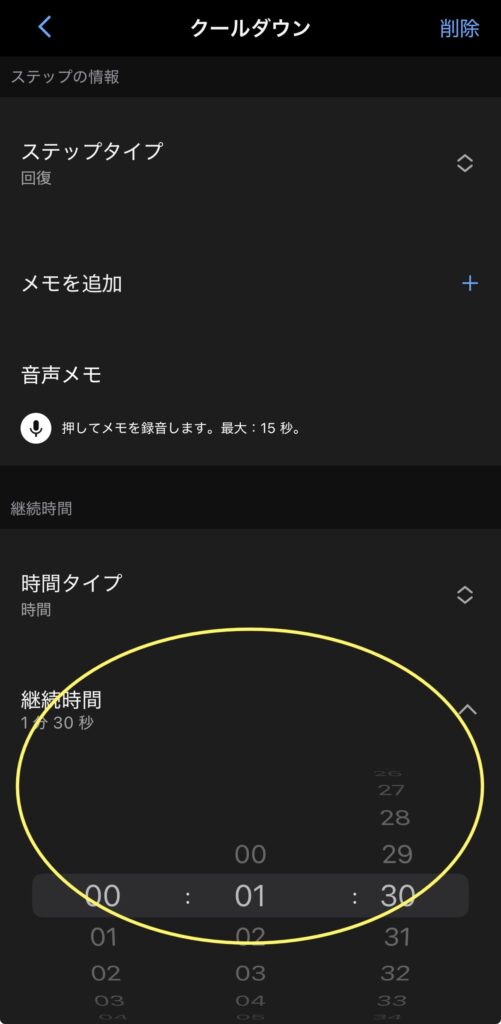
- 継続時間を「時間」タイプに変更し、時間を「1分30秒(90秒)」に設定します。
ステップ③:「ラン」に目標ペースを設定する(これで1本目が完成!)
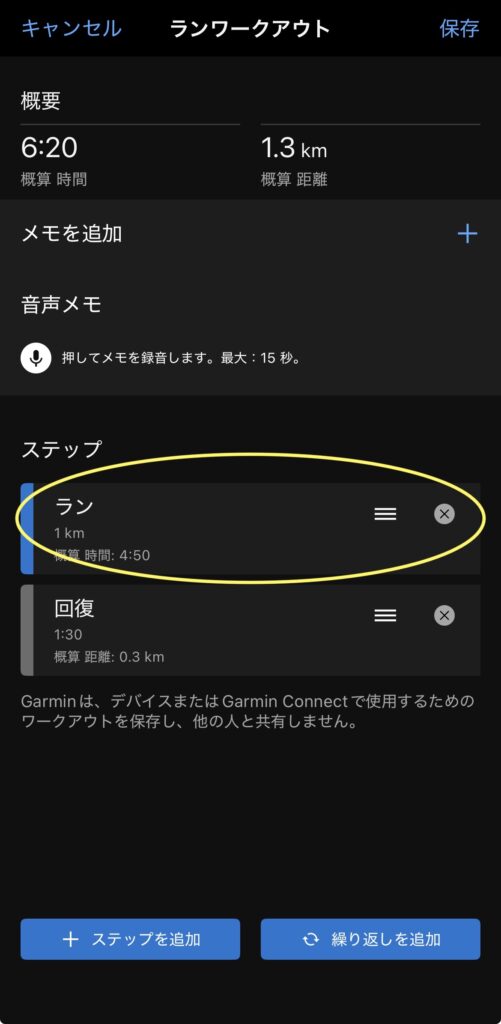
次にもともと画面上部にある「ラン」のブロックを、サブ3向けのガチ設定に編集します。これでインターバルの「最初の1本目」が瞬時に完成します。
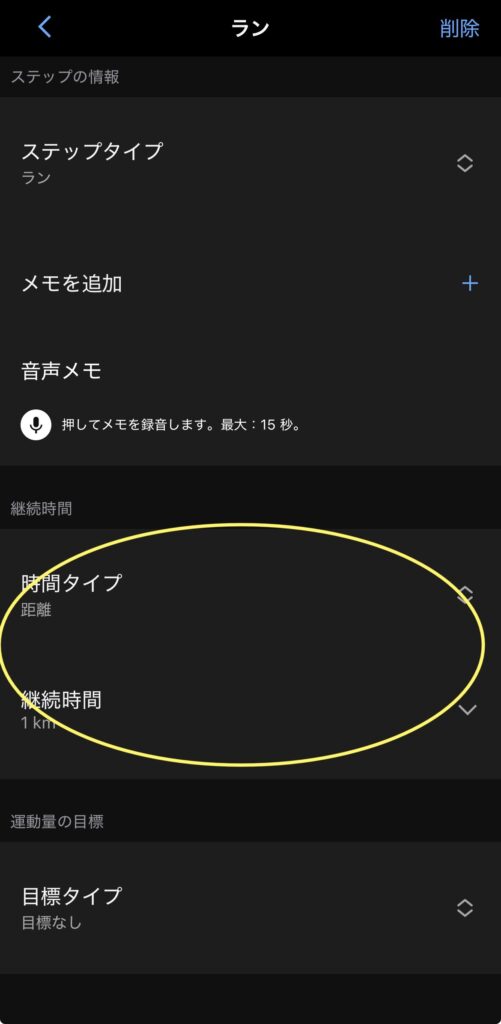
- 画面上部にある「ラン」のブロックをタップします。
- 「タイプ」を「距離」にし、「1.00km」に設定します。
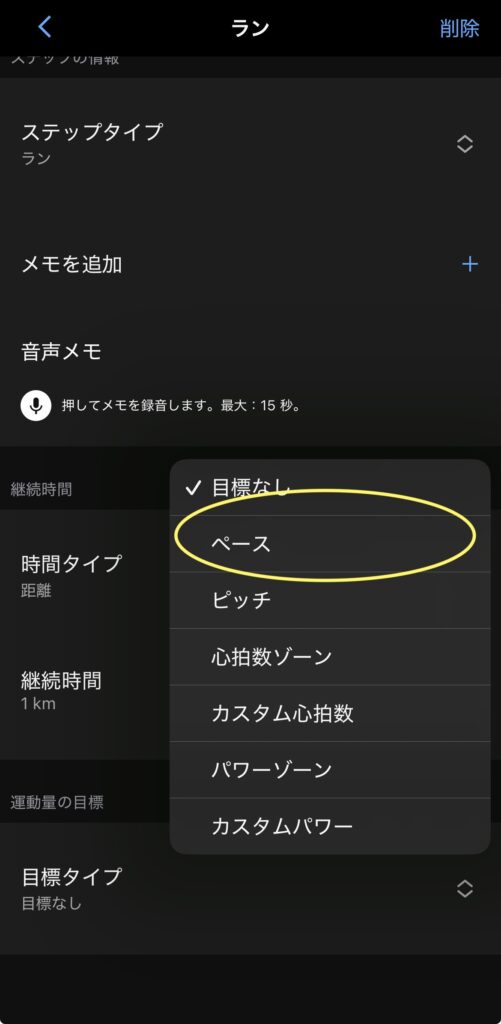
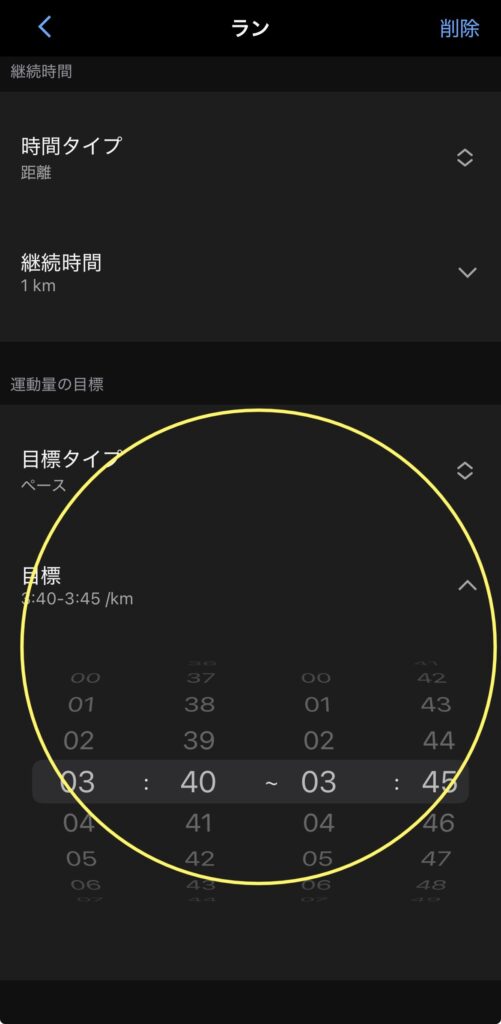
- 運動量の目標(ターゲットタイプ)を「ペース」に設定します。
- 目標ペースを「3:40〜3:45/km」に設定します。 (※キロ3分40秒ピッタリなど、ピンポイントにせず5秒ほど幅を持たせるのが、走っている最中にアラートが鳴りすぎないようにするプロのコツです)
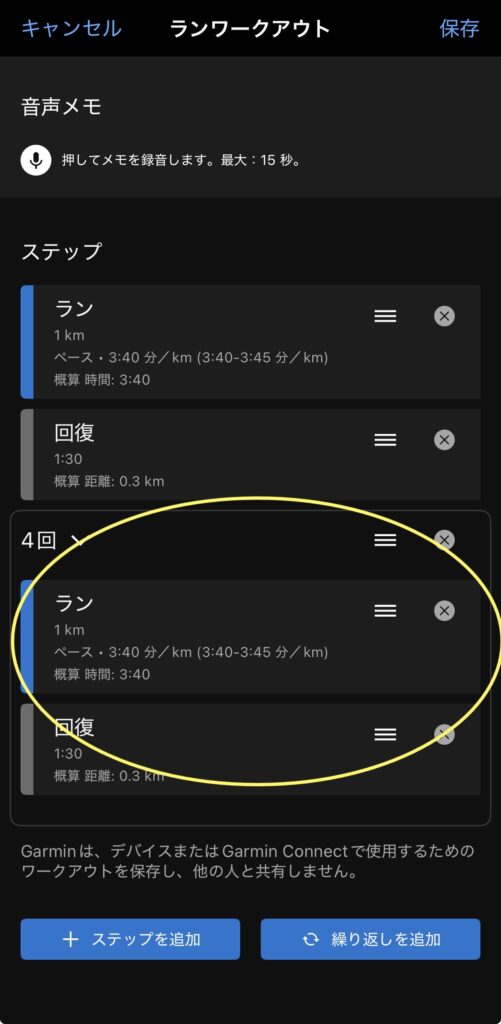
ステップ④:「リピート(4回)」を追加して、残り4本分を量産する
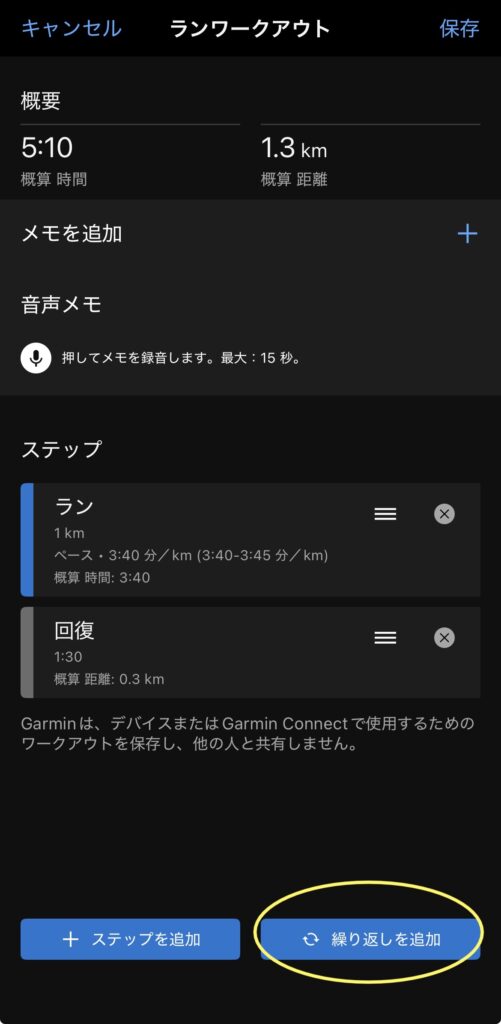
今、画面には「1本目のラン(1km)」と「1本目の回復(90秒)」がある状態です。 ここから合計5本にするために、足りない残り4本分を「リピート機能」で一気に量産します。
- 画面下部にある「繰り返しの追加」をタップします。
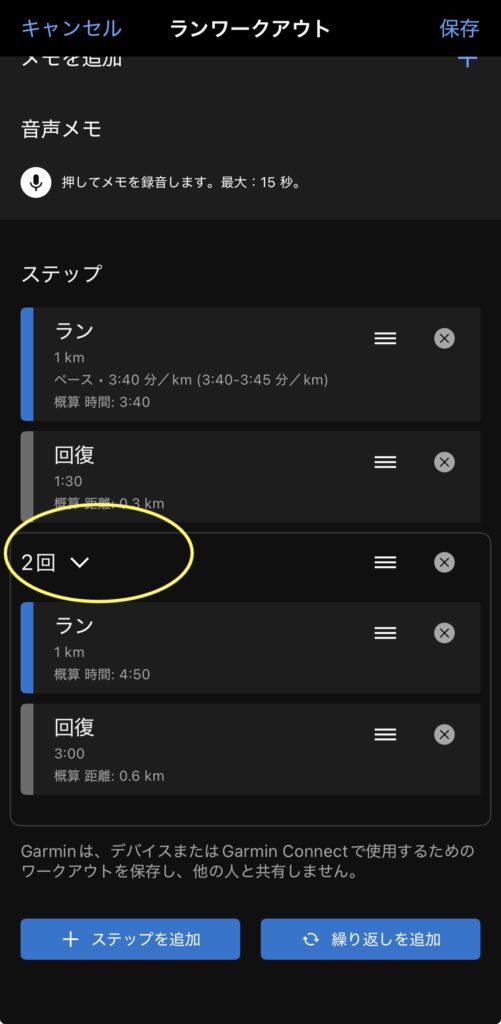
- リピート回数を「2回」から「4回」に変更します。
- リピートブロック内に新しく出現した「ラン」と「回復」を、先ほどと全く同じ数値(ラン:1.00km/ペース3:40〜3:45、回復:時間1分30秒)に編集します。
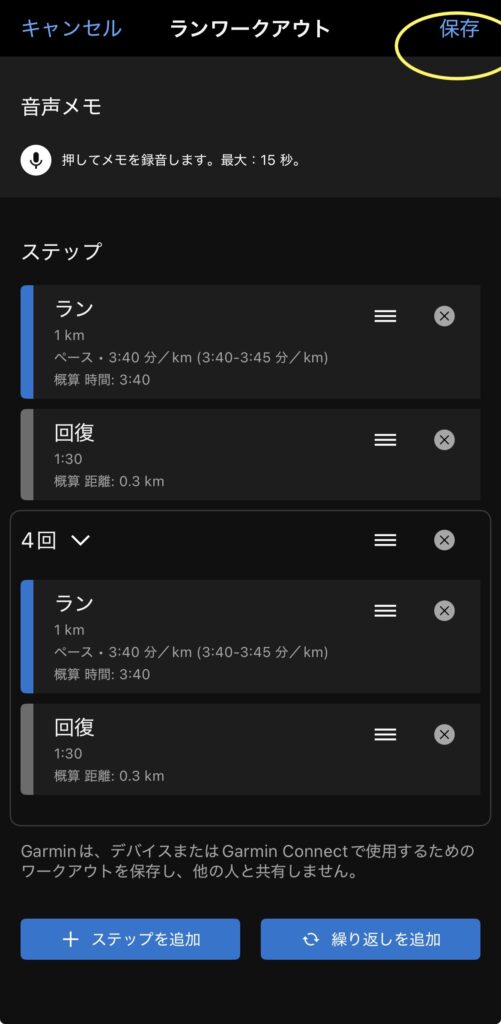
- 最後に右上の「保存」をタップして完成です。
ステップ⑤:完成したメニューをGarmin本体へ転送する
メニューが完成したら、最後に時計本体(実機)へデータを送ります。
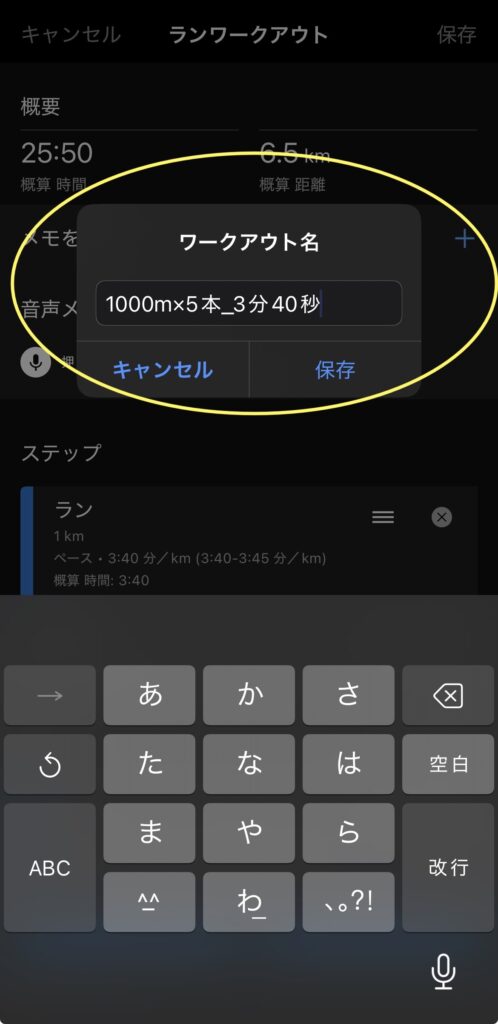
- 画面右上にある「保存」をタップし、自分がわかりやすい名前(例:1000m×5本_3分40秒)を付けます。
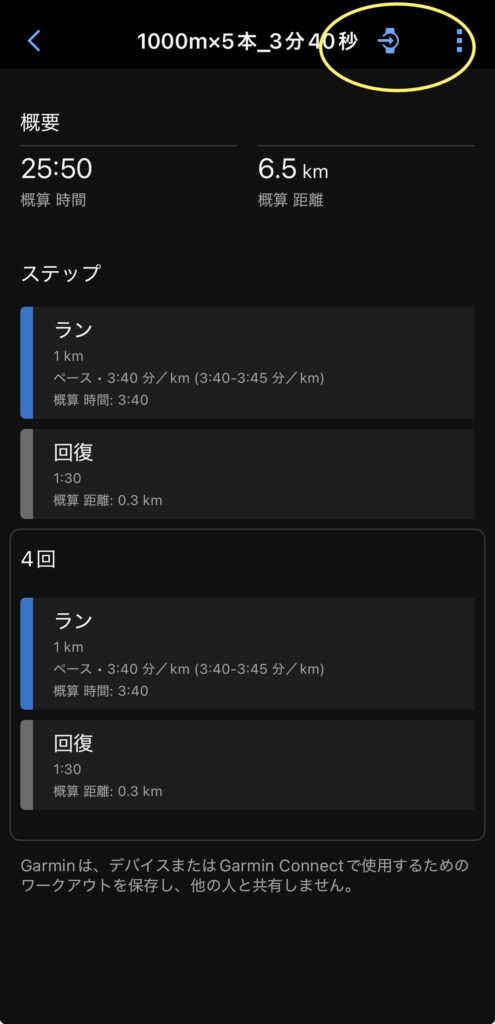
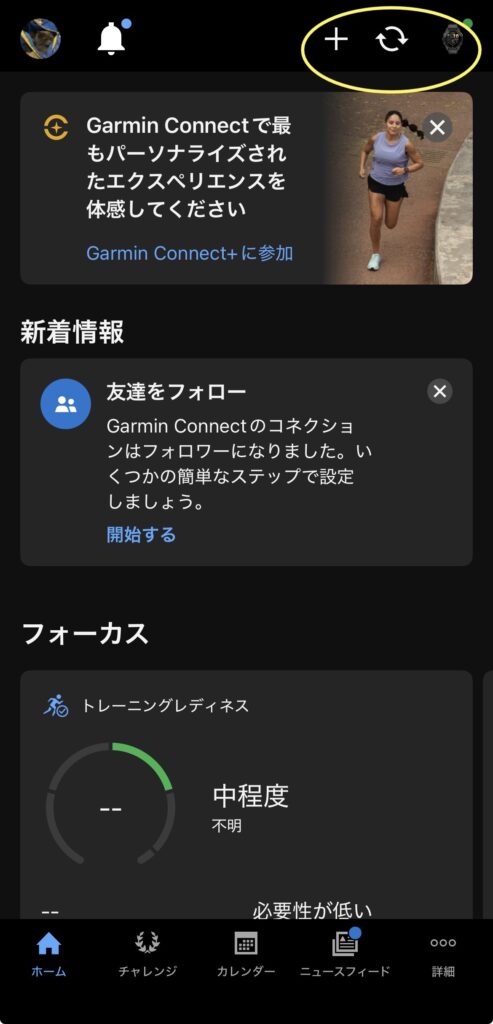
- 保存後、画面右上に出現する「時計と矢印のマーク(デバイスへ送信)」をタップします。
- 自分のGarmin(Forerunner 265など)を選択すれば、同期されて転送完了です!
まとめ:面倒な設定は最初だけ!走ることだけに100%集中しよう
今回は、Garminのワークアウト機能を最小限のタップ数で設定する「爆速大改造ルート」を解説しました。
本記事では私のリアルな練習メニュー(3:40/km)を例にしましたが、本数や設定ペース、レストの時間はご自身の目標やレベルに合わせて自由にアレンジしてみてください。 やり方は全く同じです!
3分台の過酷なインターバルから、心地よいペースのビルドアップまで、自己ベストを掴み取るためには「走ること以外の小さなストレスや迷いを徹底的に排除する」ことが不可欠です。
一度テンプレートを作ってしまえば、次からは時計側で呼び出すだけ。ぜひ次の練習前にパパッと設定を済ませて、Garminがもたらす「ただ走ることだけに没頭できる圧倒的な快適さ」を体感してみてください!
💡 あわせて読みたい 「そもそもまだApple WatchとGarminで迷っている…」という方は、私が買い替えた決定的な理由をまとめたこちらの記事も参考にしてくださいね。